はじめに
Airtableは、スプレッドシート感覚で使えるノーコード型のデータベースとして、個人からチームまで幅広く活用されています。
外部サービスとの連携や自動化を行うには、Airtable APIへのアクセスが必要です。
従来は「APIキー(API Key)」が使われていましたが、今後はより安全で柔軟な「パーソナルアクセストークン(PAT)」が推奨されています。
💡 Airtableってそもそも何?という方はこちらもどうぞ🔻
この記事では、AirtableのPATを初心者でも迷わず取得できるように、手順を丁寧に解説します。
自動化ツール(n8nなど)との連携を考えている方は必見です。
AirtableのPATとは?
PAT(Personal Access Token)は、AirtableのAPIに安全にアクセスするための認証方式です。
従来のAPIキーよりも、以下の点でセキュリティと柔軟性に優れています:
- ワークスペース単位でアクセスを制限できる
- アクセス権限(スコープ)を細かく設定できる
- 発行後すぐに無効化でき、管理が簡単
PATを取得する手順
ステップ1:アカウント設定に移動
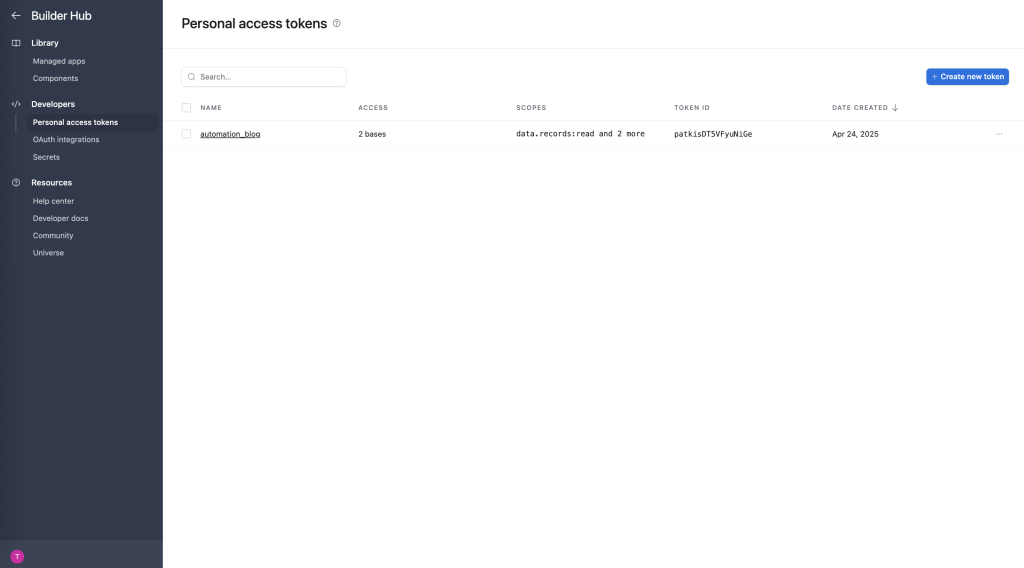
まずhttps://airtable.com/create/tokensにアクセスして、右上の+ Create new tokenをクリックします。
ステップ2:新しいトークンを作成
PAT作成画面の以下の情報を入力します。
- Name:任意の名前(例:
my-n8n-token) - Scopes(権限):APIで実行したい操作に応じて、必要な権限を選択(基本は
data.records:*だけでOKです(用途によって追加))- 例:n8nやZapierからデータを読み書きするだけなら
data.records:read(レコードの読み取り)data.records:write(レコードの作成・更新・削除)
- 例:Base構成の取得やメタ情報が必要な場合
schema.bases:read(Baseの構造を取得)data.comments:read/write(コメントの操作が必要なら)
- 例:n8nやZapierからデータを読み書きするだけなら
- Access:対象のbaseを選択
- 複数のベースの選択も可能です
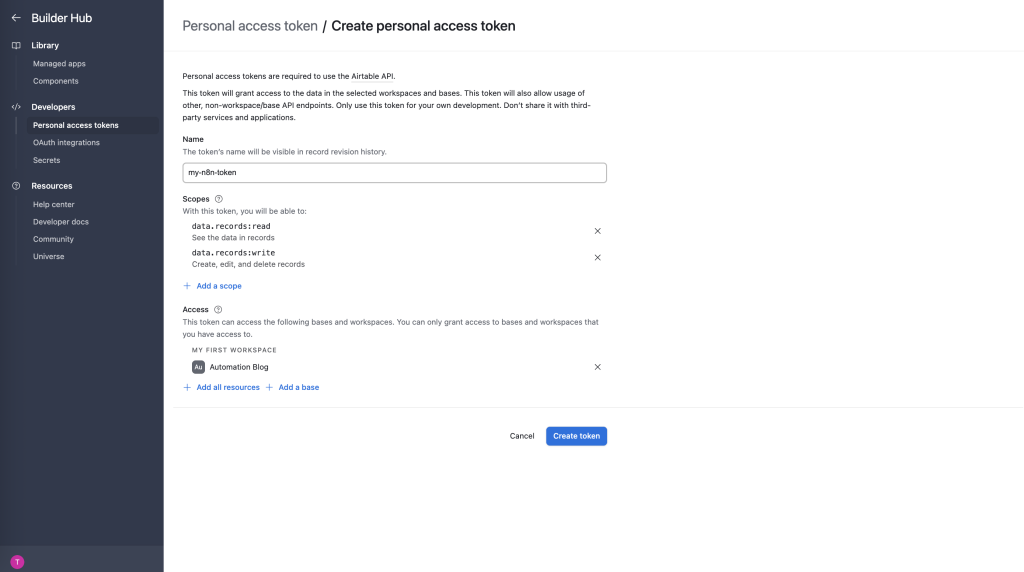
入力が終わったら「Create token」をクリックします。
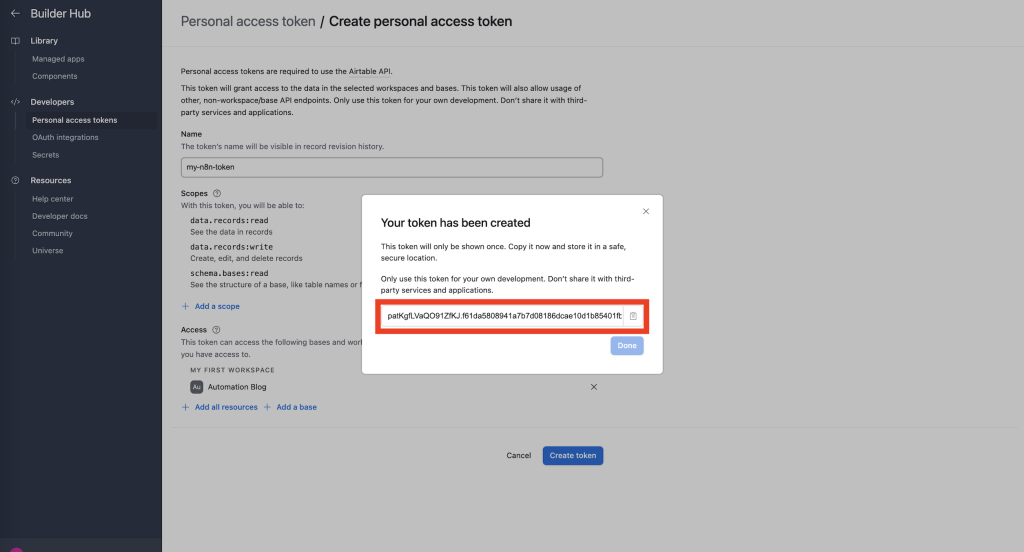
ステップ3:トークンをコピーして保存
発行されたトークンは一度しか表示されないため、必ず安全な場所にコピー・保存してください。.envファイルやパスワード管理ツールが推奨されます。
注意点
- トークンは公開リポジトリに絶対に載せないこと(GitHubなど)
- 最小限の権限で運用するのがベストプラクティスです
まとめ
パーソナルアクセストークン(PAT)は、Airtableをより安全・柔軟にAPI連携するために不可欠な認証手段です。
取得手順は非常にシンプルですが、スコープや保存方法に注意することで、安全に運用できます。
自動化ツール(n8n、Zapier)や独自アプリケーションと連携したい方は、ぜひこの機会にPATを発行しておきましょう。


コメント