
はじめに
前回のn8nの記事では、ノーコードで業務自動化ができる強力なツール「n8n」と、その始め方について紹介しました。

今回は、その続編として──
毎日決まった時間に自動でメールを送るという、とてもシンプルなワークフローの作り方を説明します。
n8nでワークフローを作成するとは?
n8nでは、「ノード」と呼ばれるパーツをつなげることで、
データの受け取り、加工、送信などの一連の作業(=ワークフロー)を組み立てることができます。
作業はすべてブラウザ上で完結。
プログラミングの知識がなくても、ドラッグ&ドロップ操作で自動化フローを構築可能です。
作成するワークフローの概要
今回作成するのは、次のようなワークフローです。

| ノード | 役割 |
|---|---|
| Schedule Trigger | 毎朝9時にワークフローを自動起動 |
| Send Email | 指定アドレスへリマインドメール送信 |
このように、「Schedule Trigger(スケジュールトリガー)」と「Send Email(メール送信)」という2つのノードだけで構成されています。n8n初心者でも手を動かしながら理解できる、最初の一歩として最適なワークフローです。
【実践】n8n Cloudでリマインドメール送信ワークフローを作成する
🛠 ステップ1|ワークフローの作成を始めよう
まずは、n8nで自動化を始めるためのベースとなる「ワークフロー」を作成していきます。
n8n Cloudにアクセスしてログインすると、最初に表示されるのがダッシュボード画面です。
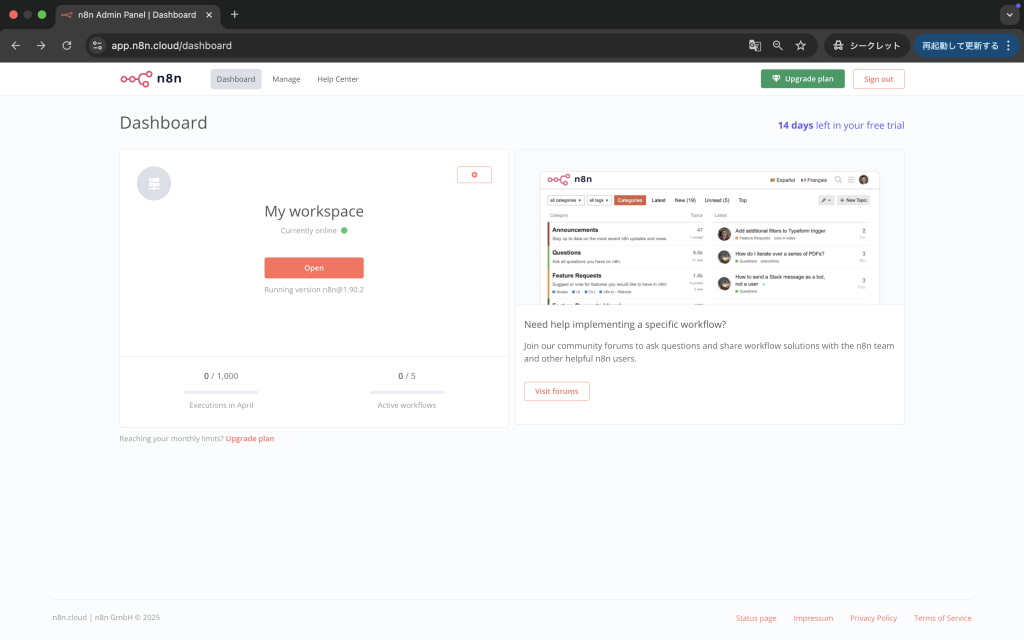
左側の「My workspace」セクションにある Open ボタンをクリックして、ワークフローの一覧ページに進みましょう。
続いて、右上の Create Workflow ボタンをクリックします。
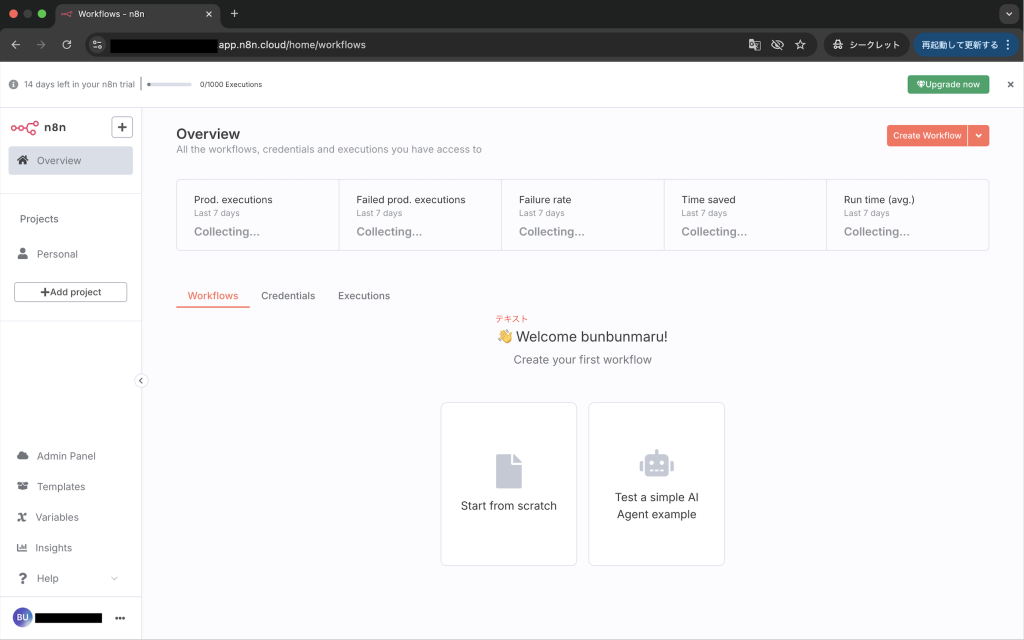
これで、実際にワークフローを構築するための編集画面が開きます。
✏️ ワークフロー名を変更しておこう
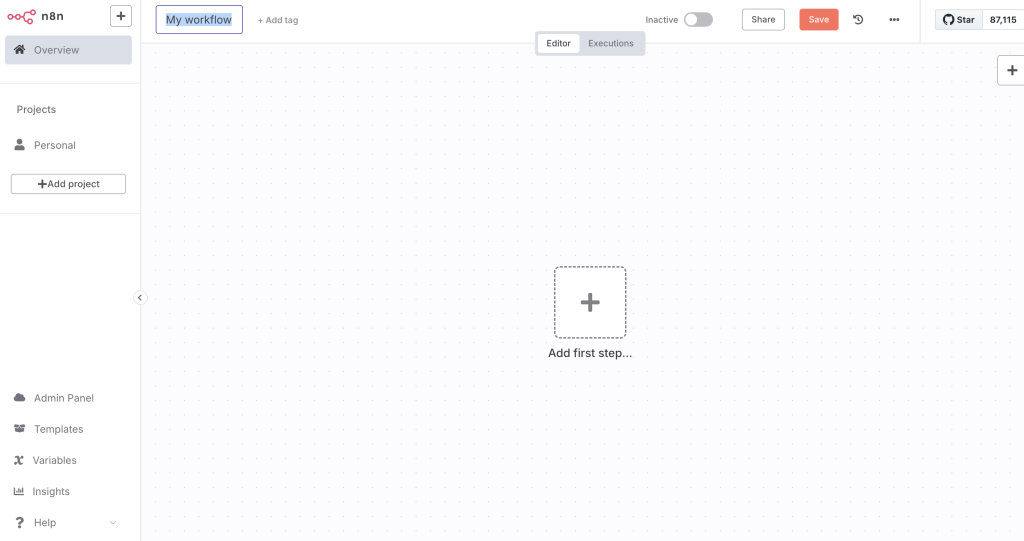
このままでも作業は進められますが、デフォルトの「My workflow」では後から見返したときに分かりづらくなります。
あとから見ても内容がすぐ思い出せるように、目的のわかる名前に変更しておくのがおすすめです。
たとえば:
- 毎朝リマインドメール送信
- 問い合わせ自動返信
- 毎週金曜通知 など
ワークフロー名は、画面左上にあるタイトル部分(My workflow)をクリックして編集できます。変更後は右上の Save ボタンで保存しましょう。
⏰ ステップ2|Schedule(時間トリガー)ノードを設定する
── 毎朝決まった時間にワークフローを自動起動させる
このステップでは、「毎朝9時にメールを送る」ための起点となるトリガーを設定します。
n8nでは、「Schedule Trigger」ノードを使うことで、ワークフローを好きなタイミングで自動実行できます。
🧭 ステップ2-1|Scheduleノードを追加する
まずは、トリガー用のノードを追加しましょう。
キャンバス中央の「+ Add first step…」ボタンをクリックすると、画面右側にノードの一覧が表示されます。
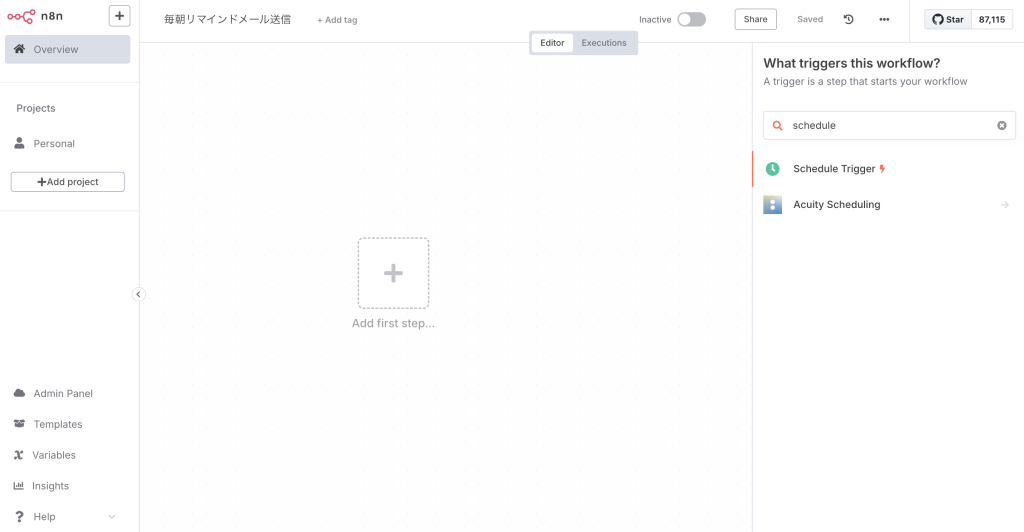
その中から 「Schedule Trigger」 を検索・選択してください。
⚙ ステップ2-2|実行タイミングを設定する
ノードを追加すると、画面左側に詳細設定パネルが表示されます。
ここで「毎朝9時ちょうどにワークフローを開始する」ように設定していきます。
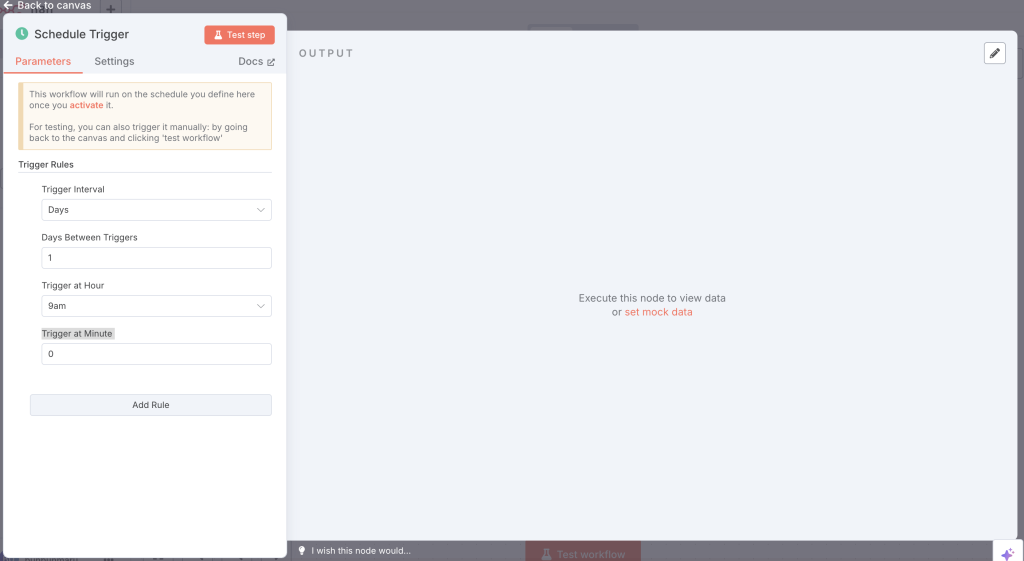
次のように入力してください:
| 設定項目 | 値 |
|---|---|
| Trigger Interval | Days(毎日) |
| Days Between Triggers | 1(1日ごと) |
| Trigger at Hour | 9(午前9時) |
| Trigger at Minute | 0(0分ちょうど) |
これで、毎朝9:00にワークフローが自動的にスタートするようになります。
💾 ステップ2-3|キャンバスに戻って保存する
設定が終わったら、画面左上の 「← Back to canvas」 をクリックして編集画面を閉じましょう。
その後、右上にある Save ボタンを押して、現在のワークフローを保存します。
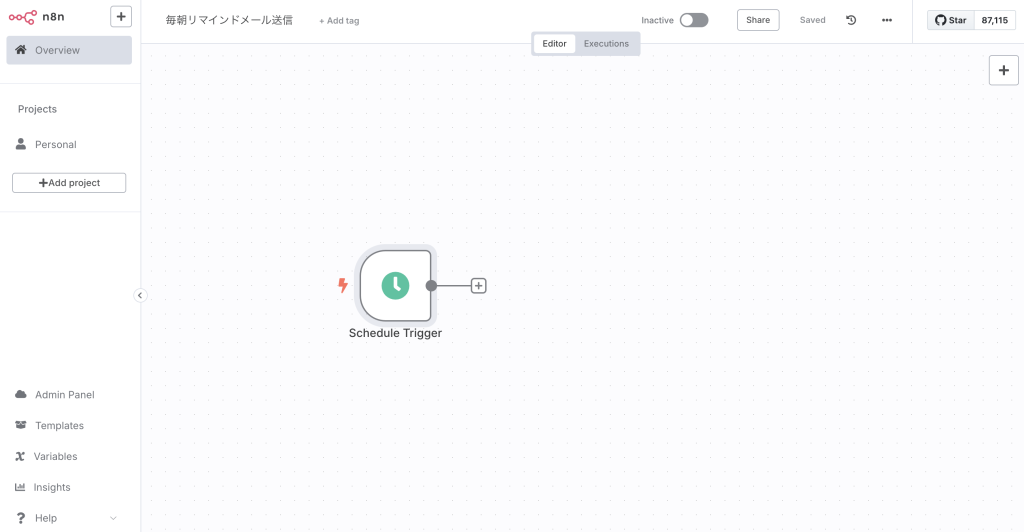
✅ 完了:定時トリガーの設定が完了!
これで、毎朝9:00に自動でワークフローがスタートするトリガーが設定できました。
次のステップでは、このトリガーに「メール送信ノード」をつなげていきましょう。
✉️ ステップ3|Send Emailノードを追加してメールを送信する
── Scheduleノードの次に、メール送信処理をつなげましょう
前のステップで、「毎朝9時にワークフローを起動する」Scheduleノードの設定が完了しました。
ここでは、その後に実行される処理として「メールを送信する」ための Send Emailノード を追加していきます。
🧭 ステップ3-1|ノードを追加する
Scheduleノードの右側にある 「+」ボタン をクリックすると、次のノードを追加できます。
(ドラッグ操作でつなぐことも可能です)
ノード検索画面が開いたら、検索バーに email と入力し、表示された一覧から Send Email を選択してください。
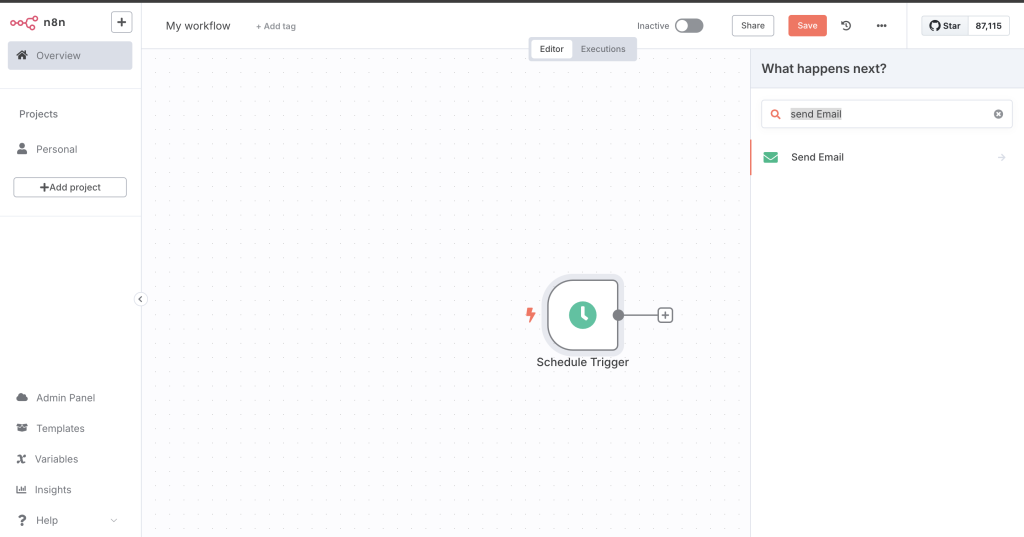
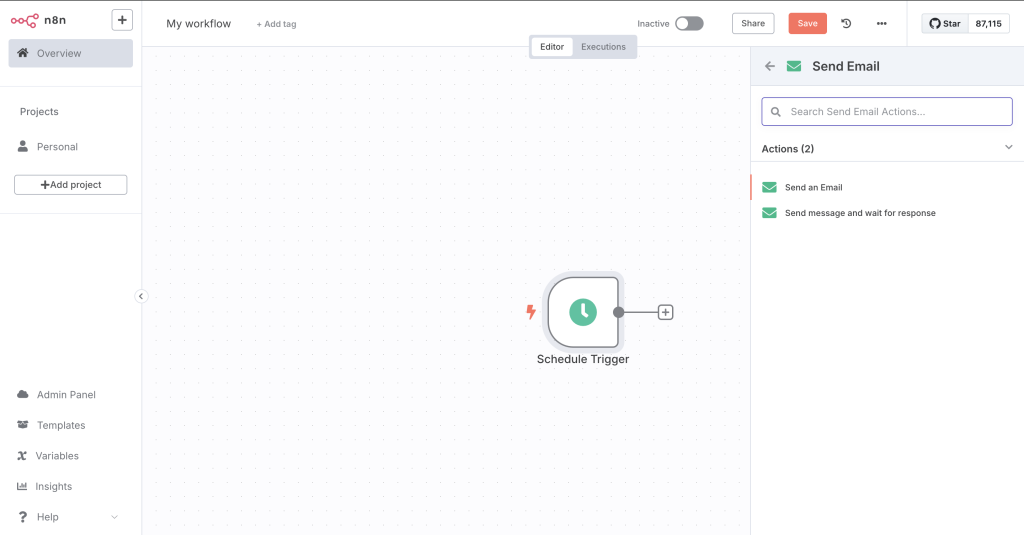
次に、右側パネルに表示される Actions一覧 から「Send an Email」を選びます。
ここを選ばないと、メール送信用の設定画面が表示されないため注意が必要です。
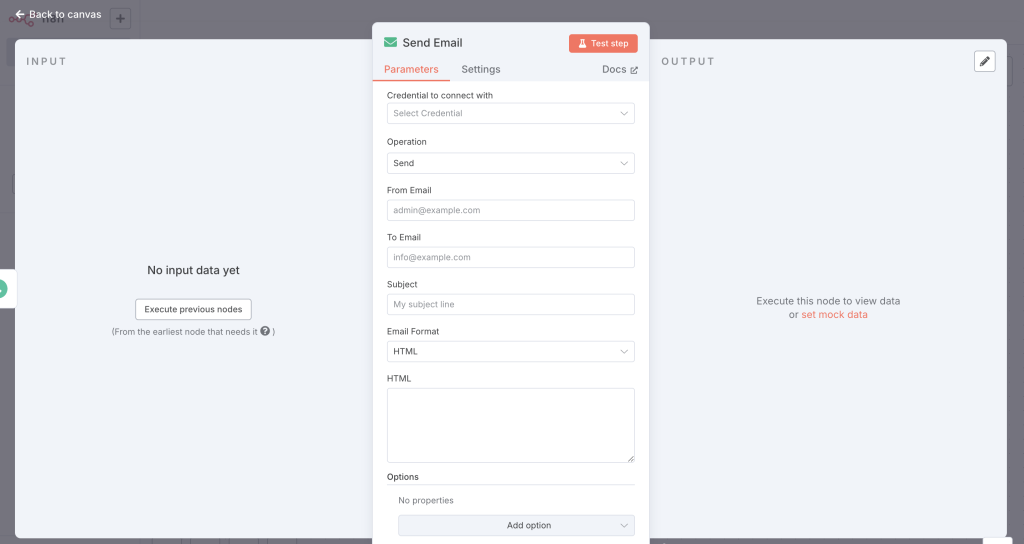
✉ ステップ3-2|Send Emailノードの設定を行う(SMTPアカウントの登録)
Send Emailノードを追加すると、設定パネルが表示されます。
まずは「どのメールアカウントを使って送信するか」を設定しましょう。
🔌 SMTP認証情報を追加する
設定パネルの最上部にある「Credential to connect with」という項目を開きます。
ここで、すでに登録済みのSMTPアカウントを選択するか、新しく登録します。
- 新規作成する場合は「+ Create New Credential」を選択してください。
別ウィンドウが開くので、SMTP情報を入力します。

使用しているメールサービスの仕様に従って、以下のような項目を入力します:
| 項目 | 入力例 |
|---|---|
| User | 使用するメールアドレス(例: yourname@example.com) |
| Password | メールのログインパスワード |
| Host | メール送信用サーバー(例: smtp.example.com) |
| Port | 使用するポート番号(例: 465) |
| SSL/TLS | ✅(有効にする) |
| Client Host Name | ドメイン名(例: example.com) |
📨 メール内容を設定する
引き続き、以下の項目を入力して送信内容を設定します:
| 項目 | 設定内容 |
|---|---|
| Operation | Sendを選択 |
| From Email | 送信元のメールアドレス(Credentialで登録したアドレスを設定して下さい) |
| To Email | 送信先のメールアドレス(例:自分のGmailなど) |
| Subject | 件名(例:「今日の予定のご確認」など) |
| Text | メール本文(例:「おはようございます。本日は9:00から打ち合わせがあります。」など) |
💡 To Emailには、自分のテスト用メールアドレスを指定して、まずは送信確認を行うのがオススメです。
設定が完了したら、右上の「Test Step」ボタンをクリックして、送信テストを実行してみましょう。
成功すると、右側のOUTPUT欄にレスポンスが表示されます。
💾 ステップ3-3|保存してワークフローを完成させる
最後に、左上の「← Back to canvas」で編集画面を閉じ、右上の「Save」ボタンをクリックして保存します。

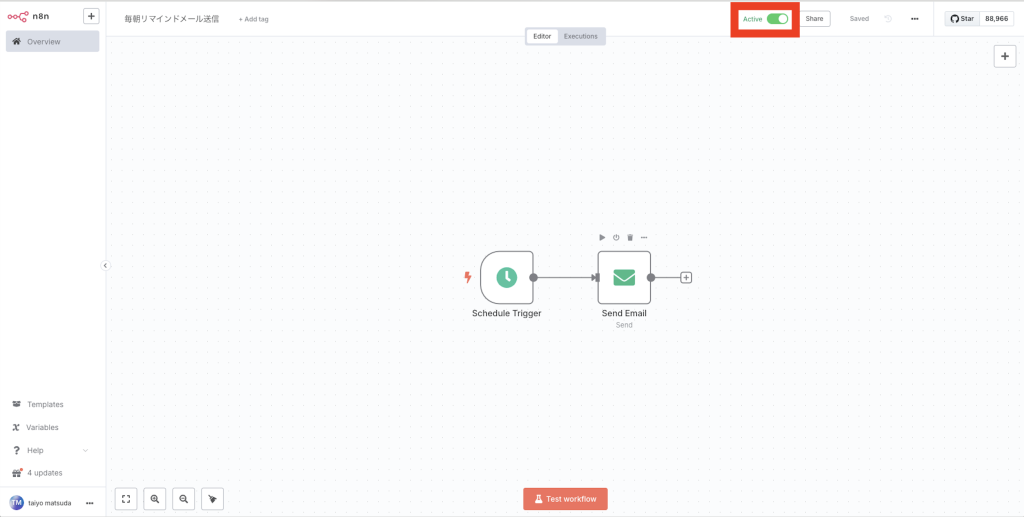
ScheduleノードとSend Emailノードが接続された状態になっていれば、構成は完了です。
✅ 完了:メール送信付きワークフローが完成!
これで、
- 毎朝9:00に
- 指定した相手に
- 自動でメールが送られる
というシンプルで便利な自動化が実現できました 🎉
✅ ステップ4|ワークフローを有効化する
ノードの設定と接続がすべて完了したら、最後にワークフローを有効化(Activate)しましょう。
この操作を行うことで、Scheduleノードに設定した時間通りに、ワークフローが自動で実行されるようになります。
🔔 有効化の手順
画面右上にある 「Activate」ボタン(または「Inactive」のスイッチ)をクリックします。
すると、次のようなダイアログが表示されます。
📌 Workflow activated ダイアログについて
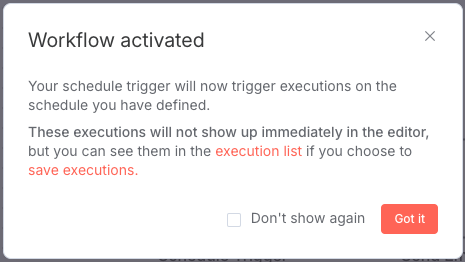
- ワークフローがスケジュールに従って実行されるようになったことを知らせるメッセージです。
- 実行ログはエディター画面にはすぐには表示されませんが、execution list(実行履歴)から確認できます。
- 実行履歴を見るには、設定で「save executions(実行ログの保存)」を有効にしておく必要があります。
「Got it」ボタンをクリックして閉じましょう。
💡 有効化しないままでは、Scheduleノードが設定されていてもワークフローは自動で動きません。
忘れずに「Activate」しておきましょう。
📝 まとめ|n8nで自動メール送信ワークフローを作ろう
今回は、n8n Cloudを使って「毎朝決まった時間にリマインドメールを自動で送る」ワークフローを作成しました。
取り組んだステップをおさらいすると、以下のような流れでした。
✅ 作業の流れ(おさらい)
- 新しいワークフローを作成
- ダッシュボードから Create Workflow をクリックし、目的に合った名前をつける
- Scheduleノードの追加と設定
- 毎朝9:00に起動するように、トリガータイミングを細かく設定
- Send Emailノードの追加と設定
- SMTPアカウントの登録とメール内容の設定
- 実際にメールが送信されることを確認
- ワークフローを有効化(Activate)
- 自動でスケジュール実行されるようにするための最後のひと手間
💡 n8nを使えば、ノーコードで「自動化の仕組み」を作れる
メールの送信はほんの一例で、n8nには他にもたくさんのノードが用意されています。
たとえば…
- Google Sheetsにデータを記録
- Slackへ通知
- フォーム送信内容の自動処理
など、日々のルーティン作業を手放すための仕組みを、自分の手でどんどん作っていくことができます。
👣 次の一歩として、「フォーム送信→自動返信メール」のようなワークフローにもチャレンジしてみましょう!
コメント